M-DISCデビューしました。
目次
M-DISCとは
1000年持つらしいすごそうな記録媒体。DVD, Blu-ray互換(完全ではない。)
wikipediaから引用
M-DISC(Millennial Disc)はMillenniata社が開発した長寿命の追記型光ディスク。
~
耐光性、耐熱性、耐湿性に優れ、長期の読み出しが可能(「1000年持つ」と開発元は主張)。
~
M-DISC書き込みには対応ドライブが必要であるが、読み込みは一般のドライブ、プレーヤー等で可能とされる。
引用元: https://ja.wikipedia.org/wiki/M-DISC
概要説明
今回の記事では消すに消せない学生時代のファイルをこのすごいメディアに記録して1000年持つようにしたいと思います。
今回使用した環境・条件
- 1000年保存しておきたいデータ
- M-DISC (100GB)
- PC
- OS: Windows
- M-DISC対応 Blu-ray Drive搭載済
- 保存したいデータ+αの空き容量
- ImgBurn (フリーソフト)
1. 事前準備
M-DISCを買う
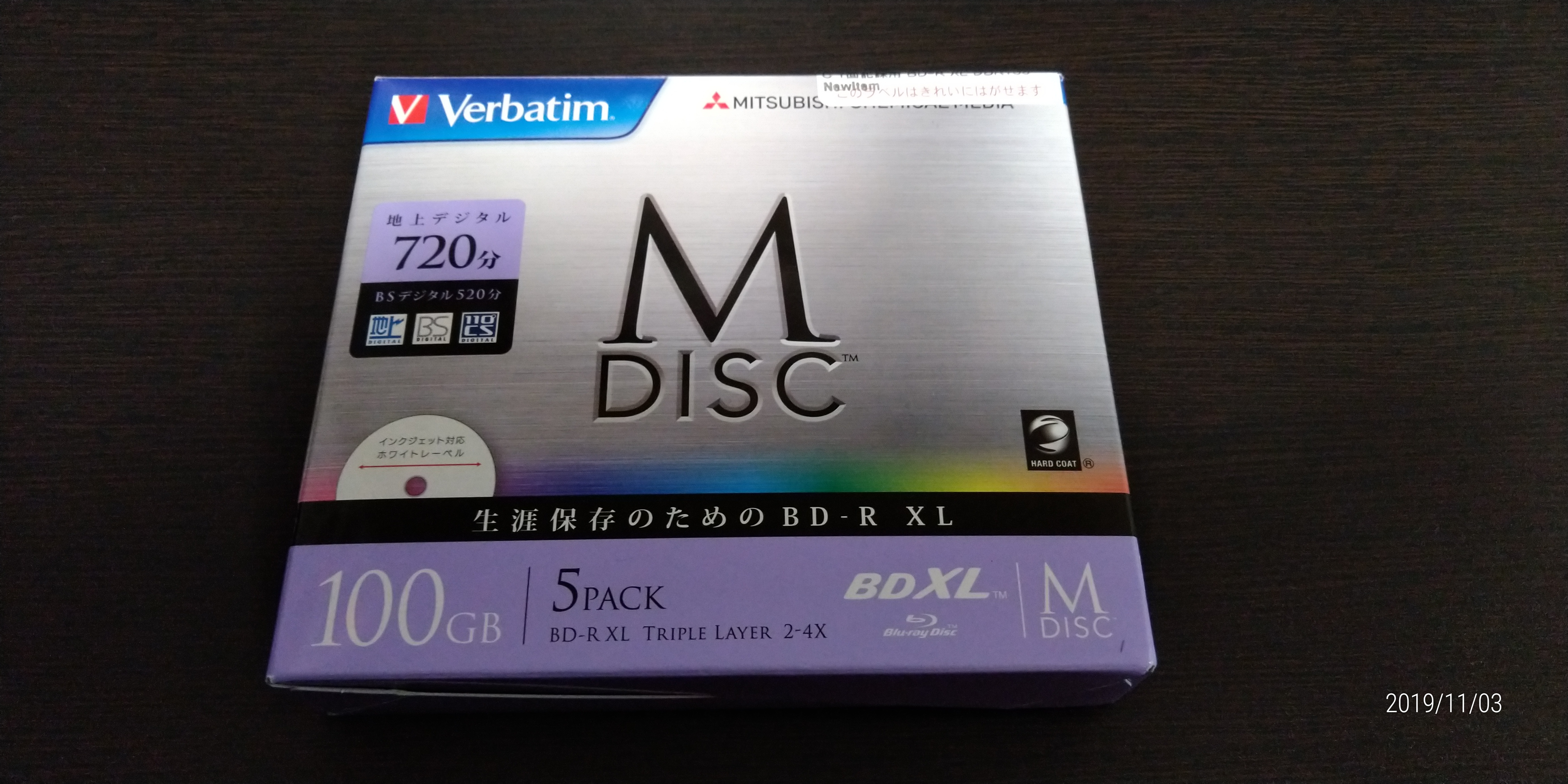
私はAmazonから買いました。
100GBにした理由は「大は小を兼ねる」っていう理由だけなので、各自データサイズに合わせて適切に選んでください。
1000年保存したいデータを用意する
1000年保存したいデータを把握し、ディスクごとに一つのディレクトリにまとめます。
ディスクの容量の90%くらいのサイズでまとめたらいいと思います。
今回は以下の基準を満たすデータを集めました。
- 消したくない
- ほとんど参照しない
- ファイルサイズが大きい or たくさんある
学生時代にドローンで撮った動画をみて懐かしんだり、黒歴史データとか出てきてでうわあああってなったりして、このステップに一番時間がかかりました。
まとめ終わったら合計ファイルサイズを調べてチェックしておきましょう。
私は合計80GBでした。
ImgBurnをインストールする
ImgBurnというフリーソフトがあります。
今回は以下の二つの機能を使います。
- ディレクトリからディスクイメージを作成
- ディスクイメージをディスクに書き込む
ググってインストールしましょう。
これで準備は整った。
2.ディスクイメージを作る
1000年保存したいデータをImgBurnを使用してディスクイメージ(*.iso)へ変換します。
この時出力されるディスクイメージサイズは、元データの合計サイズより増えます。
なので出力後のサイズを見てディスク容量を超えていないかしっかりチェックしてください。
(容量を超えていて書き込み失敗とかになるとディスクがもったいないから。)
ImgBurnは親切なので、変換処理前にサイズの見積もりを出してくれます。それを参考にすると効率上がります。

変換が終わったら出力されたディスクイメージ(*.iso)をPCにマウントし、データ構成の最終チェックを行います。
マウントすることによって、実際の使用感がわかります。
書き込みした後は訂正できないので後悔の無いようにしましょう。
3.ディスクに書き込む
ディスクイメージ(*.iso)をImgBurnを使用してM-DISCに書き込みます。
M-DISCをセットします。
ImgBurnの設定にDiscのラベルを設定する項目があるのでそちらも設定しておきましょう。
Discのラベルはこのように表示されます。
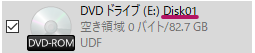
設定が終わったら書き込みを開始します。
書き込み時間は長いので気長に待ちましょう。
注意点
- ディスク書き込み途中にディスクイメージの置いてあるデバイス(HDDなど)に負荷をかけると、読み出しが遅くなり一時的にディスク書き込みが止まります。
- 書き込みが終わったらImgBurnは親切なので間違いがないかチェックしてくれます。
- その時一度ディスクトレイが開いて閉まるのでびっくりしないようにしましょう。
- 一度開いた後、コードとかが挟まって物理的に閉まらないことの無いようにしましょう。
4.ディスクケースに収めてラベルを書く
意外と重要なこの作業。ちゃんとラベルを書かないと身内 or 未来の自分の処分対象になります。
保管場所にも気を配りましょう。
PCに残ったファイルの取り扱いについて
ここはいろいろ議論があるところだと思います。
私は元ファイルは削除しディスクイメージ(*.iso)だけはHDDに残しました。
HDDに残した理由としては、M-DISCにもデータ消失の可能性もあるからです。
手で持ってバキッってやったら壊れるので一応HDDにも残しておくことにしました。
あとは、参照がしやすいのも理由ですね。PC内にあるのでいつでもマウントしてアクセス可能です。
元ファイルを消した理由としては、バックアップ済みデータを明確にしておきたいからです。
まとめと感想
M-DISCにImgBurnを使って学生時代の記憶を書き込みました。これで1000年持つはず。
ディスクへの書き込みは今まで適当にD&Dでやっていて、ちゃんとイメージを作ってやるのは初めてでした。書き込みミスは減ると思うので今後はイメージを作ってやることを徹底しようと思います。